
อักษรศิลป์เป็นวิธีที่รวดเร็วในการทำให้ข้อความโดดเด่นโดยใช้เอฟเฟกต์พิเศษ คุณเลือกสไตล์อักษรศิลป์จากแกลเลอรีอักษรศิลป์โดยเรียกใช้จากแท็บ แทรก ซึ่งคุณสามารถกำหนดค่าเองได้

- คลิก แทรก > อักษรศิลป์ แล้วเลือกสไตล์อักษรศิลป์ที่คุณต้องการ
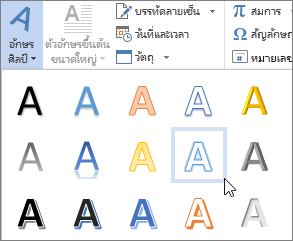 ในแกลเลอรีอักษรศิลป์ ตัวอักษร A แสดงแทนรูปแบบต่างๆที่ใช้กับข้อความทั้งหมดที่คุณพิมพ์หมายเหตุ: ไอคอนอักษรศิลป์จะอยู่ในกลุ่ม ข้อความ และอาจจะปรากฏขึ้นแตกต่างกันไปตามโปรแกรมที่คุณกำลังใช้อยู่และขนาดหน้าจอของคุณ ค้นหาหนี่งในไอคอนเหล่านี้:


- ตัวแทนข้อความ "ข้อความของคุณอยู่ที่นี่" จะปรากฏขึ้น โดยเป็นข้อความที่เน้นไว้
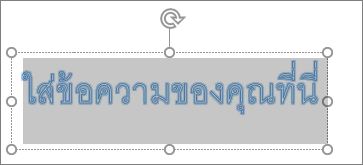 ใส่ข้อความของคุณเองแทนที่ตัวแทนข้อความ
เคล็ดลับ: คุณสามารถป้อนได้ทั้งประโยค และแม้แต่ย่อหน้าให้เป็นอักษรศิลป์ (คุณอาจจะต้องเปลี่ยนขนาดฟอนต์สำหรับข้อความที่ยาวกว่า) และใน Word คุณสามารถแปลงข้อความที่มีอยู่เป็นอักษรศิลป์ใน Word
คุณสามารถรวมสัญลักษณ์เป็นข้อความอักษรศิลป์ได้ คลิกตำแหน่งที่ตั้งสำหรับสัญลักษณ์ และบนแท็บ แทรก ให้คลิก สัญลักษณ์ และเลือกสัญลักษณ์ที่คุณต้องการ
การใส่รูปภาพให้เป็นพื้นหลังของเอกสาร

1. อันดับแรกเราต้องไปกำหนด Paper Size ให้เป็นขนาดที่เราต้องการก่อน ซึ่งในที่นี้ผมขอกำหนดเป็น size ยอดนิยมอย่าง A4 ครับ โดยให้คลิกที่แท็บ Page Layout (เค้าโครงหน้ากระดาษ) > Size (ขนาด) > A4
2. จากนั้นก็ให้เตรียมไฟล์รูป โดยในที่นี้ผมใช้รูปแนวตั้งเพราะผมอยากวางให้เต็มหน้า A4 แบบแนวตั้งครับ (แต่ขนาดรูปไม่จำเป็นต้องเท่ากับ A4 ก็ได้)
3. ไปที่แถบ Ribbon แล้วเลือก Page Layout (เค้าโครงหน้ากระดาษ) > Watermark (ลายน้ำ)
4. เลือกคำสั่ง Custom Watermark (ลายน้ำแบบกำหนดเอง)
5. เลือก Picture watermark (ลายน้ำรูปภาพ) > Select Picture (เลือกรูปภาพ) แล้วเลือกไฟล์รูปที่ต้องการ
6. กำหนด Scale (มาตราส่วน) ที่ต้องการ ซึ่งในตัวอย่างผมกำหนดเป็น 100% เพราะต้องการขยายรูปให้เต็มหน้ากระดาษ
7. ถ้าต้องการภาพแบบชัดๆ ก็ให้คลิกเอา Washout (การชะล้าง) ออกไป
8. คลิกปุ่ม OK (ตกลง)
การใส่รูปร่างอัตโนมัติ


การจัดข้อความและ รูปภาพในหน้าเอกสาร

การแทรกตาราง
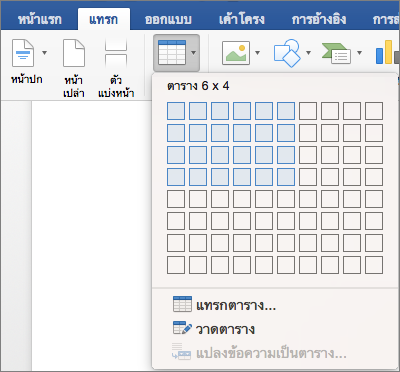
เมื่อคุณคลิกแล้ว ตารางก็จะปรากฏขึ้นในเอกสาร ถ้าคุณต้องการปรับเปลี่ยน คุณสามารถ เพิ่มหรือลบแถวหรือคอลัมน์ หรือ ผสานเซลล์ ได้
เมื่อคุณคลิกในตาราง แท็บ ออกแบบตาราง และ เค้าโครง จะปรากฏขึ้น
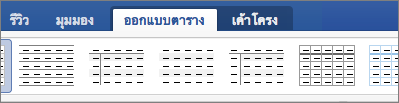
บนแท็บ ออกแบบตาราง เลือกสีที่ต่างกัน สไตล์ตาราง เพิ่มหรือเอาเส้นขอบออกจากตาราง
แทรกตารางขนาดใหญ่หรือตารางที่มีลักษณะการทำงานของความกว้างแบบกำหนดเอง
สำหรับตารางขนาดใหญ่และสำหรับการควบคุมคอลัมน์เพิ่มเติม ให้ใช้คำสั่ง แทรกตาราง
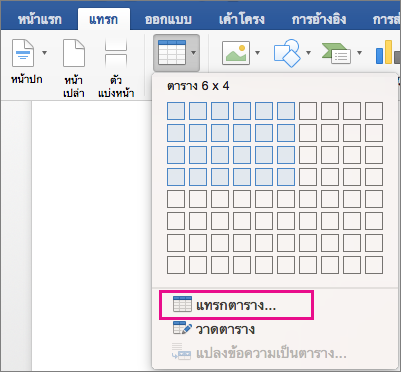
ด้วยวิธีนี้ คุณสามารถสร้างตารางที่มีมากกว่า 10 คอลัมน์และ 8 แถว รวมถึงตั้งค่าลักษณะการทำงานของความกว้างของคอลัมน์ได้ด้วย
- คลิก แทรก > ตาราง > แทรกตาราง
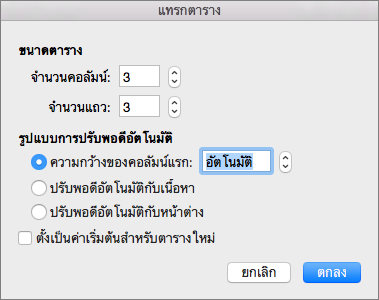
- ภายใต้ ขนาดตาราง เลือกจำนวนคอลัมน์และแถว
- ในส่วน ลักษณะการทำงานแบบปรับพอดีอัตโนมัติ คุณจะมีสามตัวเลือกในการตั้งค่าความกว้างของคอลัมน์ของคุณ ดังนี้
- ความกว้างคอลัมน์เริ่มต้น คุณสามารถกำหนดให้ Word ตั้งค่าความกว้างของคอลัมน์โดยอัตโนมัติด้วย อัตโนมัติ หรือคุณสามารถตั้งค่าความกว้างเฉพาะสำหรับคอลัมน์ทั้งหมดของคุณก็ได้
- ปรับพอดีอัตโนมัติกับเนื้อหา จะสร้างคอลัมน์ที่แคบมากที่จะขยายออกไปได้เมื่อคุณเพิ่มเนื้อหา
- ปรับพอดีอัตโนมัติกับหน้าต่าง จะเปลี่ยนความกว้างของตารางทั้งหมดโดยอัตโนมัติเพื่อให้เข้ากับขนาดของเอกสารของคุณ
- ถ้าคุณต้องการให้ตารางแต่ละตารางที่คุณสร้างมีลักษณะเหมือนกับตารางที่คุณกำลังสร้างอยู่ ให้ทำเครื่องหมายที่ ตั้งเป็นค่าเริ่มต้นสำหรับตารางใหม่
- คลิก ตกลง และตารางใหม่จะปรากฏในเอกสารของคุณ
วาดตารางของคุณเอง
ถ้าคุณต้องการการควบคุมรูปร่างของคอลัมน์และแถวของตารางของคุณ หรือคุณต้องการสร้างตารางโดยใช้อย่างอื่นนอกเหนือจากเส้นตารางพื้นฐาน เครื่องมือ วาดตาราง จะช่วยคุณวาดตารางได้ตามที่คุณต้องการ
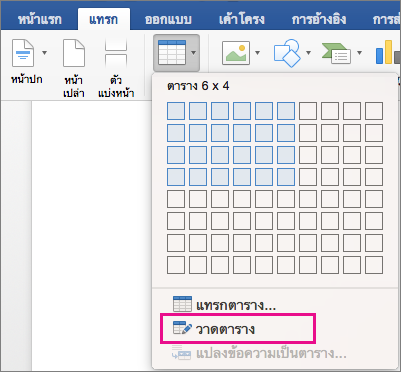
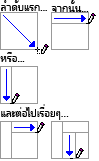
คุณสามารถวาดเส้นทแยงมุมและเซลล์ภายในเซลล์ได้
- คลิก แทรก > ตาราง > วาดตาราง ตัวชี้จะเปลี่ยนเป็นดินสอ
- ให้วาดสี่เหลี่ยมผืนผ้าเพื่อเป็นเส้นขอบของตาราง จากนั้น ให้วาดเส้นสำหรับคอลัมน์และแถวภายในสี่เหลี่ยมผืนผ้านั้น
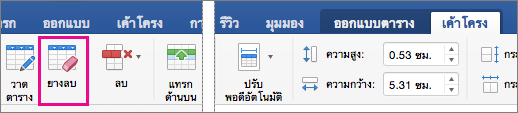
- ถ้าต้องการลบหนึ่งบรรทัด ให้คลิกที่ เค้าโครง คลิก ยางลบ แล้วคลิกบรรทัดที่คุณต้องการลบ

ไม่มีความคิดเห็น:
แสดงความคิดเห็น